Gana Dinero Online con Low Content Books en Amazon KDP

Diseño & Marca

by Academia Team

Si estás buscando una forma fácil y accesible de ganar dinero online, crear Low Content Books (Libros de bajo Contenido) en Amazon KDP puede ser la mejor opción para ti. Estos libros de contenido reducido no requieren habilidades avanzadas de diseño ni escritura y pueden generar ingresos pasivos mes tras mes.

En este artículo, te explico paso a paso cómo empezar desde cero, las mejores herramientas gratuitas para crearlos y los nichos más rentables para el 2025.

Si sigues todas las normas te pierdes toda la diversión

Katharine Hepburn.

Contenido

¿Qué Son los Low Content Books y Cómo Puedes Ganar Dinero Online?

Los Low Content Books son libros con poco o ningún contenido escrito, diseñados para que el usuario los complete. Ejemplos de estos incluyen:

  • Cuadernos de notas
  • Diarios y planners
  • Libros de colorear
  • Libros de actividades
  • Agendas personalizadas

¿Cómo generar dinero con KDP?

Subes tu diseño a Amazon KDP (Kindle Direct Publishing) y cada vez que alguien lo compra, Amazon lo imprime y lo envía por ti. ¡Tú solo diseñas y publicas!

Además de Amazon KDP, puedes vender tus libros en otras plataformas como:

  • Etsy: Ideal para vender diarios y planners personalizados.
  • Tu blog o página web: Permite vender directamente y construir una audiencia fiel.
  • Redes sociales: Puedes promocionarlos en Instagram, TikTok o Pinterest para atraer compradores.

Es importante tener en cuenta que no generarás dinero de la noche a la mañana. La constancia y el trabajo inteligente son clave para lograr el éxito. Apoyarte en herramientas como plantillas listas para usar puede acelerar el proceso y ayudarte a publicar libros de calidad sin invertir demasiado tiempo en el diseño.

Gana Dinero Online con Low Content Books en Amazon KDP

¿Es Rentable Publicar Low Content Books en 2025?

Aunque el mercado de Low Content Books en Amazon KDP está más saturado que hace unos años, sigue siendo una forma rentable de generar ingresos pasivos. La clave para destacar y tener éxito radica en elegir nichos específicos, optimizar tus publicaciones y diferenciar tus diseños.

Diversos estudios y testimonios de autores en KDP confirman que los libros bien investigados y con una presentación atractiva siguen vendiéndose con éxito.

Según datos de herramientas como BookBolt y Publisher Rocket, ciertos nichos de diarios, agendas y libros de actividades mantienen una alta demanda con menos competencia si se enfocan en audiencias específicas.

En Academia Blog tenemos un poco menos de 6 meses probando estrategias de publicación en Amazon KDP con algunos casos de éxito. Ha sido un trayecto lento, pero seguimos insistiendo para lograr las metas que nos hemos plateado. Esperamos que nuestro camino sea inspiración para que inicies el tuyo.

Paso a Paso: Cómo Publicar Low Content Books en Amazon KDP

1. Crea una Cuenta en Amazon KDP

Regístrate en kdp.amazon.com de forma gratuita y configura tu cuenta de pago para recibir regalías.

2. Investiga Nichos Rentables

Para asegurarte ventas, elige un nicho con demanda y baja competencia. Algunos nichos populares en 2025 incluyen:

Nicho Características
Diarios de gratitud Alta demanda, fácil de diseñar
Libros de colorear para adultos Creativo, buena rentabilidad
Agendas para nichos específicos Planificadores para profesores, estudiantes, etc.
Libros de seguimiento de hábitos Muy populares en el sector de desarrollo personal
Cuadernos para registro de gastos Demandados por emprendedores y freelancers


3. Diseña Tu Low Content Book con Herramientas Gratuitas para Destacar en un Mercado Saturado

El diseño de tu libro es fundamental para captar la atención del comprador en Amazon KDP. En un mercado con miles de opciones, un libro con una portada llamativa y un interior bien estructurado tiene más posibilidades de venderse. Un diseño atractivo y profesional no solo mejora la percepción del libro, sino que también incrementa las tasas de conversión.

E

Elementos clave para un diseño exitoso:

  • Portada impactante: Usa colores llamativos y fuentes legibles. Herramientas como Canva o BookBolt Free Plan pueden ayudarte.

  • Títulos atractivos: Un buen título debe incluir palabras clave relevantes y ser descriptivo. Ejemplo: "Diario de Gratitud para Mujeres: 52 Semanas de Reflexión y Bienestar".

  • Interior limpio y funcional: Asegúrate de que los espacios sean adecuados para escribir o colorear, según el tipo de libro.

  • Diferenciación: Agrega detalles únicos a tu diseño, como ilustraciones personalizadas o citas inspiradoras.

Puedes usar herramientas como:

  • Canva (para diseño de portadas y contenido interno)

  • BookBolt Free Plan (para investigación de nichos y diseños básicos)

  • Creative Fabrica Freebies (para obtener plantillas y recursos gratuitos)

  • Amazon KDP Cover Calculator (para calcular las dimensiones de la portada)

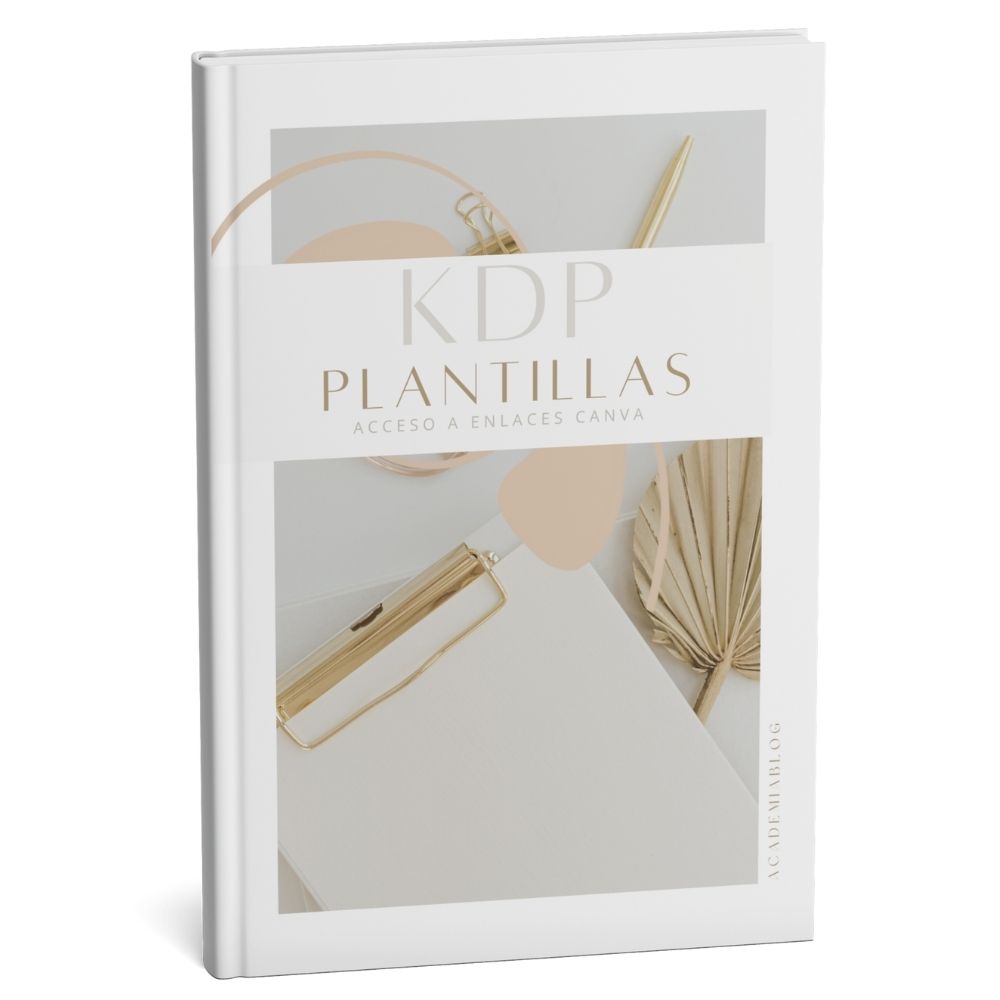
Si quieres ahorrar tiempo y asegurarte de que tu diseño sea atractivo desde el inicio, podrías considerar usar plantillas listas para usar. Con ellas, puedes enfocarte en la investigación de nichos y la publicación, en lugar de dedicar horas al diseño. En nuestra web, contamos con opciones que pueden facilitar este proceso.

4. Sube Tu Libro a Amazon KDP

  • Inicia sesión en KDP y haz clic en "Crear un libro de tapa blanda".

  • Ingresa los detalles del libro, como título, descripción y palabras clave.

  • Sube el interior del libro en PDF y diseña la portada.

  • Elige un precio y haz clic en Publicar.

Revisa este artículo con pasos detallados para publicar en Amazon KDP: Cómo publicar en Amazon KDP libros de bajo contenido: Una guía completa para empezar

5. Optimiza tu Publicación con una Estrategia de SEO

Para aumentar las probabilidades de que tu libro aparezca en los resultados de búsqueda y atraiga más compradores, sigue estas reglas básicas de SEO en Amazon KDP:

  • Palabras Clave Relevantes: Usa términos que los compradores potenciales realmente buscan. Herramientas gratuitas como Google Keyword Planner o el buscador de Amazon pueden ayudarte a identificar palabras clave efectivas.

  • Título Atractivo y Optimizado: Incluye la palabra clave principal sin que se vea forzado. Ejemplo: "Diario de Gratitud para Mujeres: 52 Semanas de Reflexión y Bienestar".

  • Descripción Persuasiva: Usa un lenguaje claro y atractivo, resaltando los beneficios de tu libro. Incluye palabras clave de forma natural.

  • Categorías Adecuadas: Escoge las categorías más relevantes para tu libro en Amazon KDP, lo que facilitará que aparezca en los listados correctos.

  • Portada Llamativa: Un diseño atractivo mejora las tasas de clics y conversiones. Asegúrate de que sea clara, profesional y relacionada con el nicho.

Siguiendo estos pasos, tu libro tendrá más posibilidades de destacarse y generar más ventas.

6. Espera la Aprobación y Comienza a Generar Ingresos

Amazon revisará tu libro en 24-72 horas. Una vez aprobado, estará disponible en su tienda y podrás empezar a recibir ingresos por cada venta.

Publicar Low Content Books en Amazon KDP es una forma accesible y escalable de ganar dinero online. Con una inversión cero y las herramientas gratuitas adecuadas, puedes empezar hoy mismo. ¡Explora un nicho rentable y crea tu primer libro digital!

Próximo paso: Si quieres aprender estrategias avanzadas para vender más, esté atento a nuestro próximo artículo sobre promoción y marketing para Low Content Books en Amazon KDP.

"Tus clientes más infelices son tu fuente de aprendizaje más grande ”

–Bill Gates

Imprimibles para tu negocio online

Algunos links que encuentras en este artículo son red de afiliados, con ellos puedes realizar compras, esto no implica costos adicionales o mayores a los que presenta oficialmente la página a redireccionar, pero si genera pequeñas comisiones para el blog, lo que me ayuda a continuar con su mantenimiento.

Puedes leer la Política de Privacidad y los Términos y Condiciones de este blog haciendo click en en los enlaces.

60 Atajos de teclado en Canva para Windows y Mac: la guía completa 2026

Diseño & Marca

by America Castro

TL;DR
Canva tiene más de 60 atajos de teclado documentados oficialmente. Esta guía los organiza por categoría, diferencia entre Windows y Mac, e incluye atajos que la mayoría de usuarios no conoce: bloquear elementos, ajustar interlineado, controlar vídeo y más. Si solo tienes dos minutos, ve directo a la tabla de tu categoría.

¿Por qué usar atajos de teclado en Canva?

Si usas Canva con frecuencia, cada clic que eliminas cuenta. Los atajos de teclado en Canva no son un truco para expertos; son una forma concreta de reducir el tiempo que pasas buscando opciones en el menú y aumentar el tiempo que dedicas a diseñar.

La diferencia entre un usuario que conoce los atajos y uno que no los usa no es pequeña: acciones como agrupar, duplicar o ajustar el tamaño de fuente se hacen en menos de un segundo con el teclado frente a tres o cuatro clics con el ratón.

Canva tiene documentados oficialmente más de 60 atajos, actualizados por última vez en su Centro de Ayuda en 2026. El artículo original que publicamos en 2021 cubría 37. Esta versión corrige ese déficit y añade lo que faltaba.

Anuncio - Hosting Web de SiteGround - Diseñado para una fácil administración web. Haz clic para saber más.

Contenido

La tecnología hace posible lo que antes era imposible. El diseño hace que sea real.

Michael Gagliano

60 Atajos de teclado en Canva para ser más productivos y ahorrar tiempo mientras diseñas.

Atajos de teclado en Canva para texto y tipografía

Estos son los más usados si trabajas con contenido editorial, publicaciones para redes o presentaciones.

Acción Windows Mac
Añadir caja de texto T T
Negrita Ctrl + B ⌘ + B
Cursiva Ctrl + I ⌘ + I
Subrayado Ctrl + U ⌘ + U
Pasar a MAYÚSCULAS Ctrl + Shift + K ⌘ + Shift + K
Alinear a la izquierda Ctrl + Shift + L ⌘ + Shift + L
Alinear al centro Ctrl + Shift + C ⌘ + Shift + C
Alinear a la derecha Ctrl + Shift + R ⌘ + Shift + R
Aumentar tamaño de fuente Ctrl + Shift + . ⌘ + Shift + .
Reducir tamaño de fuente Ctrl + Shift + , ⌘ + Shift + ,
Aumentar interlineado Alt + Ctrl + ↑ ⌥ + ⌘ + ↑
Reducir interlineado Alt + Ctrl + ↓ ⌥ + ⌘ + ↓
Copiar estilo de texto Ctrl + Alt + C ⌘ + ⌥ + C
Pegar estilo de texto Ctrl + Alt + V ⌘ + ⌥ + V
Insertar enlace en texto Ctrl + K ⌘ + K
Atajos de teclado en Canva para texto y tipografía 2026

Para principiantes: Los atajos de alineación (Ctrl + Shift + L/C/R) son los que más tiempo ahorran al trabajar con texto. Memoriza esos tres primero.

Anuncio - Hosting para WooCommerce de SiteGround - El mejor alojamiento para tu tienda en línea. Haz clic para saber más.

Atajos de teclado en Canva para añadir elementos

Acción Windows y Mac
Añadir rectángulo R
Añadir círculo C
Añadir línea L

Estos tres son los únicos atajos de una sola tecla para formas. No existe atajo de una tecla para triángulos u otras formas; se añaden desde el panel de Elementos.

Atajos de teclado en Canva para gestionar elementos y capas

Acción Windows Mac
Seleccionar todos los elementos Ctrl + A ⌘ + A
Deseleccionar Esc Esc
Duplicar elemento Ctrl + D ⌘ + D
Copiar Ctrl + C ⌘ + C
Pegar Ctrl + V ⌘ + V
Cortar Ctrl + X ⌘ + X
Agrupar elementos Ctrl + G ⌘ + G
Desagrupar elementos Ctrl + Shift + G ⌘ + Shift + G
Mover una capa hacia adelante Ctrl + ] ⌘ + ]
Mover una capa hacia atrás Ctrl + [ ⌘ + [
Llevar al frente (del todo) Ctrl + Alt + ] ⌘ + ⌥ + ]
Enviar al fondo (del todo) Ctrl + Alt + [ ⌘ + ⌥ + [
Bloquear / desbloquear elemento Alt + Shift + L ⌥ + Shift + L
Mover elemento 1 px ↑ ↓ ← → ↑ ↓ ← →
Mover elemento 10 px Shift + ↑ ↓ ← → Shift + ↑ ↓ ← →
Copiar rápido al arrastrar Alt + arrastrar ⌥ + arrastrar
Mantener proporciones al escalar Shift + arrastrar esquina Shift + arrastrar esquina
Atajos para gestionar elementos

Para usuarios intermedios: Ctrl + Alt + ] y Ctrl + Alt + [ son los que más confunden porque parecen iguales a los de capa simple. La diferencia es que llevan el elemento directo al frente o al fondo de todas las capas, no solo una posición.

Atajos de teclado en Canva para gestionar páginas

Acción Windows Mac
Añadir página nueva Ctrl + Enter ⌘ + Enter
Eliminar página vacía Ctrl + Delete ⌘ + Delete
Deshacer Ctrl + Z ⌘ + Z
Rehacer Ctrl + Shift + Z ⌘ + Shift + Z

Atajos de teclado en Canva para vista y navegación

Acción Windows Mac
Zoom al 100% Ctrl + 0 ⌘ + 0
Ajustar diseño a la pantalla Ctrl + Alt + 0 ⌘ + ⌥ + 0
Zoom in (acercar) Ctrl + + ⌘ + +
Zoom out (alejar) Ctrl + - ⌘ + -
Mostrar / ocultar reglas Shift + R Shift + R
Abrir barra de búsqueda rápida Ctrl + / ⌘ + /
Abrir lista de atajos en Canva Ctrl + ? ⌘ + ?
Agregar comentario Ctrl + Alt + M ⌘ + ⌥ + M
Vista de desplazamiento (scroll) Ctrl + Alt + 1 ⌘ + ⌥ + 1
Vista en miniatura Ctrl + Alt + 2 ⌘ + ⌥ + 2
Vista en cuadrícula Ctrl + Alt + 3 ⌘ + ⌥ + 3

Consejo práctico: Ctrl + ? abre la referencia oficial de atajos directamente dentro del editor de Canva. Si alguna vez olvidas uno, ese es tu punto de partida sin salir de la herramienta.

Atajos de teclado en Canva para presentaciones

Acción Windows Mac
Presentar en pantalla completa Ctrl + Alt + P ⌘ + ⌥ + P
Siguiente diapositiva → / Espacio / Enter → / Espacio / Enter
Diapositiva anterior ← / Backspace ← / Backspace
Ir al inicio Home Fn + ←
Ir al final End Fn + →
Salir de presentación Esc Esc
Divi WordPress Theme

Atajos de teclado en Canva para edición de vídeo

Canva ha expandido sus capacidades de edición de vídeo significativamente desde 2022, y si creas videos con la herramienta, estos atajos serán de gran utilidad.

Acción Windows y Mac
Reproducir / pausar Espacio
Silenciar / activar sonido M
Avanzar en la línea de tiempo
Retroceder en la línea de tiempo
Ir al inicio del vídeo Home
Ir al final del vídeo End

Importante: Para que funcionen los atajos de vídeo necesitas tener el elemento de vídeo seleccionado primero. Sin selección activa, algunas teclas como Espacio o M no harán nada o ejecutarán otra función.

Key Takeaways

  • Mac y Windows no son iguales. Ctrl en Windows equivale a ⌘ (Command) en Mac, y Alt equivale a ⌥ (Option). Usar una lista sin esta distinción lleva a confusión, especialmente con atajos combinados como Ctrl + Alt + ].
  • Los atajos de capas son los más subestimados. La diferencia entre Ctrl + ] (mover una capa) y Ctrl + Alt + ] (llevar al frente del todo) ahorra varios clics en diseños con muchos elementos superpuestos.
  • Los atajos de vídeo existen y muy pocos los usan. Con Espacio para reproducir y M para silenciar tienes control básico del vídeo sin salir del teclado.
  • Ctrl + ? es el atajo más útil para recordar todos los demás. Abre la referencia completa dentro del editor sin interrumpir tu flujo de trabajo.

Preguntas frecuentes sobre atajos de teclado en Canva

¿Los atajos de Canva funcionan igual en la versión gratuita y en Canva Pro?

Sí. Todos los atajos de teclado listados aquí funcionan en la versión gratuita de Canva. No hay atajos exclusivos de Canva Pro; las diferencias entre planes están en funciones de diseño, no en atajos del teclado.

¿Cómo veo la lista de atajos directamente en Canva sin salir del editor?

Presiona Ctrl + ? en Windows o ⌘ + ? en Mac estando dentro del editor. Canva abre un panel con todos los atajos disponibles organizados por categoría. También puedes hacer clic en el menú de ayuda y seleccionar "Atajos del teclado".

¿Los atajos funcionan en la app de escritorio de Canva?

Sí, con la misma lógica que en el navegador. Hay algunos casos reportados por usuarios en foros donde atajos como la coma (,) y el punto (.) para rotar elementos pueden requerir combinarlos con Alt dependiendo de la configuración del teclado. Si un atajo no responde, prueba añadir Alt a la combinación.

¿Hay atajos para las funciones de IA de Canva como Magic Write o Magic Eraser?

No existe un atajo de teclado dedicado para las herramientas de IA de Canva a la fecha. Estas se activan desde el panel lateral o haciendo clic derecho sobre el elemento. Canva no ha publicado atajos específicos para este bloque de funciones.

¿Se pueden personalizar los atajos de teclado en Canva?

No. A diferencia de herramientas como Figma o Adobe Illustrator, Canva no permite personalizar ni reasignar atajos de teclado. Los atajos son fijos y están definidos por la plataforma.

¿Los atajos funcionan en el móvil?

No. Los atajos de teclado de Canva aplican únicamente en la versión de escritorio (navegador o app de escritorio). En la app móvil de iOS o Android no están disponibles.

Los atajos de teclado en Canva son una de las formas más directas de mejorar tu velocidad de trabajo sin necesidad de aprender diseño avanzado. No hace falta memorizar los 60 de golpe: empieza por los de tu categoría más usada, guarda esta página como referencia y ve incorporando los demás con la práctica.

Si trabajas con texto a diario, prioriza los de tipografía. Si gestionas diseños con muchos elementos, los de capas y agrupación son los que más tiempo te van a ahorrar. Y si editas vídeo en Canva, esos atajos básicos de reproducción son los que menos gente conoce y más se agradecen.

La fuente oficial actualizada siempre está disponible en el Centro de Ayuda de Canva.

cheatSheet atajos de teclado Canva

"El diseño es el embajador silencioso de tu marca”.

–Paul Brand

El mejor regalos para un emprendedor


Regálate Kindle Unlimited y ten acceso a libros para emprendedores gratis o comienza a leer estos libros increíbles:

Este artículo es una guía educativa diseñada para ayudar a nuevos usuarios a descubrir herramientas en línea útiles para su desarrollo. Algunos de los enlaces en este artículo son de afiliados; al realizar una compra a través de ellos, no incurres en costos adicionales ni superiores a los precios oficiales de la página a la que serás redirigido. Sin embargo, estas pequeñas comisiones ayudan a mantener y mejorar el contenido del blog. ¡Gracias por tu apoyo!

Puedes leer la Política de Privacidad y los Términos y Condiciones de este blog haciendo click en en los enlaces.

Qué es Canva la guía educativa para principiantes

Diseño & Marca

by America Castro

Canva es de esas herramientas de Marketing de contenido que debemos conocer y usar para nuestros proyectos; perfecta para novatos o todos aquellos que no estudiamos diseño. Hoy quiero traerte 25 trucos para diseñar en Canva y aprovechar cada una de sus ventajas como un profesional.

Con estos trucos para diseñar en Canva, lograrás destacar , no importa donde los publiques: Instagram, Pinterest, Youtube o en tu sitio web, incluso podrás hacer hermosos y cautivadores productos digitales para vender a tu audiencia.

Pero primero lo primero:

Contenido

¿Qué es y para qué sirve Canva?

Canva es un software y sitio web de diseño gráfico, creación de imágenes y contenido digital totalmente online. Te permite crear y editar diseños gráficos digitales con la simple función de arrastrar y soltar.

Dentro de la herramienta consigue una gama de opciones para crear hermosas imágenes para tus proyectos de trabajo, estudio o del día a día.

Tienes acceso a imágenes, videos, figuras, vectores, iconos y plantillas listas para editar todas Royalty Free, podrás jugar con paletas de colores, combinación de tipografías, filtros y efectos para la fotos. Es una herramienta completa y muy fácil de usar para todos.

El diseño gráfico no es lo que ves, sino lo que debes hacer que otras personas vean.

Edgar Degas

Conoce un poco la historia de Canva

Canva nace en el 2012 gracias al ingenio de una joven emprendedora y diseñadora australiana llamada Melanie Perkins.

En estos 8 años Canva ha crecido de una manera increíble, cada día más usuarios se enamoran de esta herramienta, de hecho se ha vuelto un indispensable para diseñadores, tanto profesionales, como novatos, pues consiguen en un solo lugar todo lo que necesitan para sus proyectos.

Estadísticas que maravillan sobre Canva.

En el informe de crecimiento de marca/organización Canva nos muestras sus logros, acá queremos mostrarte algunos datos de interés del 2019 y 2020: (fuente Canva Newsroom)

  • En octubre de 2019 se crearon solo en ese mes, 139 millones diseños, la misma cantidad que en todo el año 2016.
  • En 2020 65 millones de logos fueron creados en la plataforma
  • La comunidad en Canva crea 3000 diseños por minuto.
  • Más del 55% de los usuarios de Canva hablan un idioma diferente al inglés, Canva está disponible con más de 100 idiomas diferentes.
  • Canva marcó otro record de usuarios mensuales en 2020 con 40 millones de usuarios activos.

Esto nos dice que Canva llegó para quedarse con nosotros por mucho tiempo, así que debemos aprovechar al máximo todos los trucos para diseñar en Canva que en su versión gratuita podemos crear  y si tomas la sabia decisión de optar por su versión profesional, (algo que te recomiendo con los ojos cerrados, la experiencia es 100 veces mejor) tendrás acceso ilimitado a todas las funciones y herramientas increíbles para hacer destacar mucho más tus proyectos.

Ahora si vamos a conocer los 25 trucos para diseñar en Canva que harán que te vuelvas un profesional.

25 trucos para diseñar en Canva… el truco 19 y el 25 sé que te encantarán

Truco #1: Usa el Kit de Marca y ahorra tiempo en tus diseños.

El Kit de marca de Canva es una función que te permite agregar los colores branding de tu marca para que siempre los tengas a la mano a la hora de hacer un diseño.

Versión Gratuita

En la versión gratuita puedes agregar hasta 3 colores de tu marca.

Versión Canva Pro

Esta versión es más completa, te permite agregar más colores a la paleta, agregar el logo de tu marca para que siempre lo tengas a la mano y puedes seleccionar la tipografía característica de tu marca o subir una nueva si es necesario.

Esta opción es genial para hacer tus diseños más cohesivo y siempre representando a tu marca, a tan solo un clic tienes acceso a los colores que representa tu marca, tu logo y la tipografía, te ahorra tiempo y mantiene tus diseños ecuánimes,

Truco #2: Diseña un mockup para ebooks, folletos y revistas en Canva

Un Mockup es un bosquejo, usado por los diseñadores gráficos para mostrar cómo será el resultado final del diseño que crea pueden ser: tarjetas de presentación, revistas, páginas web o folletos.

Un truco genial para crear diseños de ebooks más tridimensionales, que se vean más realistas y por ende más llamativos para tu audiencia, es usando mockups perfectos para tus proyectos de Marketing.

Puedes usar los marcos que ofrece Canva ahí encuentras diseños que pueden servir como Mockup o puedes ir un poco más allá y acá te cuento cómo:

Lo primero que debes hacer es suscribirte a Smart Mockup y crear tu cuenta en la herramienta, es totalmente gratis.

En este Instagram Reel te muestro el truco para diseñar en Canva lindos mockups :

 
View this post on Instagram
 

A post shared by Academia Blog (@academia.blog)

  1. Crea la portada de tu ebook en Canva
  2. En el menú en la parte superior derecha de la pantalla te pregunta cómo quieres publicar tu diseño
  3. Vamos seleccionar Smart Mockups
    Esta es una herramienta partner de Canva, debes estar registrado en ella para poder usarla.
  4. Le das a la opción guardar
  5. Te lleva a la página principal de Smart Mockups
  6. Elige el estilo donde quieres que vaya tu diseño
  7. Descarga. Todo listo
trucos para diseñar en Canva smart mockup

Truco #3: Crea efectos de textos geniales en Canva

Crea efectos únicos en los textos de tu diseño que los haga destacar. Usa la opción de efectos y juega con ella.

Elige entre:

E

Sombras

Puedes seleccionar el nivel de desplazamiento y  dirección de la sombra, el desenfoque, la transparencia y el Color.

E

Flotante

Puedes seleccionar la intensidad de este efecto en los textos de tu diseño.

E

Texto sin relleno

Selecciona el grosor de relleno del texto.

E

Desalineado

Elige Grosor, desplazamiento, dirección o el color del texto para tu diseño.

E

Texto con Eco

Con este efecto puedes seleccionar el desplazamiento, dirección y color que deseas para el diseño.

Tip de diseño aplica este efecto en tipografía Sans Serif, que son tipografías con trazos uniformes.

E

Distorsión

Juega un poco con la distorsión del texto selecciona desplazamiento, dirección y color.

E

Neón

Selecciona la intensidad del color con este efecto.

E

Curvar

Este efecto es ideal para darele curva a tus textos en los diseños que creas en Canva.

Tip para usar este efecto: usa tipografías Sans Serif o Roman, este estilo ayudará a que tu texto se entienda aunque este curvo.

Truco #4: Haz sombras en objetos con los efectos Canva Pro

Este es un truco de diseño increíble que seguramente no estabas usando en Canva.

Si estás en la versión Pro de Canva todo lo puedes hacer sin salir de la herramienta, tan solo debes eliminar el background de la imagen y mantenerte en la opción de efectos.

Para hacerlo sigue estos pasos:

  1. Busca en tu imágenes “Archivos Subidos” o en el Banco de Imágenes
  2. Duplica el objeto que deseas tenga sombra si tienes cuenta pro ve a la opción efectos y selecciona Background Remover.
  3. Si no tienes la cuenta Canva Pro no te preocupes. En el post 20 herramientas para el Marketing de contenido recomiendo que uses remove.bg para quitar el fondo en las imágenes.
  4. Visita la página y luego guardas el resultado en tus archivos de Canva
    Continuamos en Canva
  5. Selecciona Efectos y selecciona el efecto duotone: acá puedes cambiar el color del efecto si lo deseas.
  6. Ahora nos vamos a la opción ajustar y usamos la opción desenfoque para lograr el efecto sombra.
  7. Todo listo. Es momento de crear imágenes únicas para tu contenido.

En el video puedes observar el paso a paso para lograr este truco de diseño en Canva:

Truco # 5: Alinea con precisión textos y elementos con los márgenes, guías y reglas en Canva

Es una de las nuevas actualizaciones en Canva y creo que las más deseada por los que usamos la herramienta. Con ella puedes conseguir la mejor alineación de tus textos o imágenes u objetos. (Disponible en Canva gratis)

También, es súper útil para aquellos que hacemos el carrusel de Instagram en Canva.

Encuentras las opciones de Márgenes, Guía y Reglas en Canva en la parte superior izquierda de la pantalla, dentro de página de diseño opción ‘Archivo.’

Puedes seleccionar la que mejor te funcione para crear tus diseños perfectos.

trucos para diseñar con Canva opción margen guias regla canva

Truco para diseñar en Canva #6: Aprende a agrupar tus texto u objetos

Uno de los trucos para diseñar en Canva que me parece súper útil es poder agrupar, sobre todo cuando creas documentos PDF o deseas integrar diferentes objetos y moverlos sin cambiar el diseño que lograste.

Esta opción te ayuda a mantener tus diseños, copiarlos para colocarlos en otro diseño en blanco, todo sin perder la forma que conseguiste.

Esta función siempre la consigues en el panel central de opciones que tiene Canva.

Truco  #7: ¿Necesitas ideas para inspirarte? Usa la opción descubrir de Canva

Antes de iniciar tu diseño puedes explorar la opción Descubrir en Canva.

La encuentras en tu feed de inicio y te trae diferentes opciones para comenzar a explorar y tomar ideas a partir de lo que te interese.

trucos para diseñar en Canva

Elige fotografías, iconos, productos que deseas crear como tarjetas, postales, incluso tienes la función para crear gráficos y edición de fotos.

Lo genial es que puedes usar los filtros para buscar ideas.

Por ejemplo si deseas una imagen gratuita sobre la familia acá la puedes conseguir.

Al seleccionar la de tu agrado, Canva te da mayor información sobre esa foto que elegiste. Colores destacados, información súper útil que te puede ayudar a construir el diseño, te da la opción de descargar la foto a tu PC o que la uses en un diseño en Canva.

Truco #8: Crea gráficos profesionales con Canva

Si deseas mostrar un diseño profesional que incluya gráficos, Canva es tu lugar, con la herramienta los tienes todos y no necesitas ser un experto para verte como uno.

Seguimos en la maravillosa opción descubrir que encontramos en el feed de inicio, pero esta vez vamos a elegir:

Funciones/ Gráficos

Y deja que Canva haga la magia. ¿Qué tipo de gráfico deseas? Canva te muestra diferentes estilos y plantillas para que elijas la que mejor se adapte a lo que deseas mostrar.

Truco #9: Ten ayuda con los estilos de fuentes tipográficas

Elegir y combinar tipografías es un arte y en Canva te ayudan a combinarlas de forma profesional. Tienes dos opciones para visualizar combinaciones de fuentes tipográficas.

La primera opción.

  1. Elige un diseño para trabajar
  2. En la opción Texto en la barra vertical que se encuentra del lado izquierdo de la pantalla. Podrás encontrar combinaciones de fuentes para elegir.
  3. Si desplazas un poco hacia abajo la barra vertical encontrarás un menú de 3 puntitos y la palabra más, al seleccionar puedes elegir la opción Estilo, acá encuentras combinaciones de colores y tipografías y sus combinaciones.
trucos para diseñar en Canva estilo texto canva

La segunda opción también es genial:

Si ya tienes en mente una tipografía, ingresa a Canva Font Combinations (es la página especializada de Canva para la combinación de tipografías.)

En la barra de búsqueda selecciona la tipografía que tienes en mente y deja que Canva busque la mejor opción para combinar.

Canva te muestra diferentes opciones de combinaciones y como se verá en un diseño.

Como no amar a Canva.

trucos para diseñar en Canva Combina tipografias

Truco  #10: Usa las apps integradas para crear diseños en Canva únicos

Uno de los trucos para diseñar en Canva menos conocido:

¿Sabías que Canva cuenta con apps integradas que te ayudan a crear diseños únicos y personalizados?

Si quieres hacer algo especial en Canva, que incluya videos, GIFs, emojis, fotos o un post de Instagram, Canva te lo permite con sus apps integradas.

Para lograrlo:

  1. Elige un tipo de diseño para comenzar a editar.
  2. En la barra vertical en lado izquierdo de la pantalla tienes diferentes opciones desliza hasta el final,
  3. Encontrarás 3 puntitos y la palabra más.
  4. Encuentras las apps integradas en Canva.
  5. Selecciona la de tu preferencia.
apps integradas en canva

Truco #11: Coloca Enlaces para tus documentos en PDF

¿Estás creando productos para regalar en tu web o un gran Ebook dentro de Canva para vender? Puedes agregar dentro de los textos, enlaces a un sitio web que creas sea relevante para tu audiencia.

Los enlaces puedes agregarlos por caja de texto, es decir si en una sola página deseas agregar 2 enlaces distintos a diferentes páginas web, debes crear cajas de texto distintas para poder agregar el enlace.

Este enlace solo tendrá efecto si descargas el documento en formato PDF.

trucos para diseñar con Canva agregar enlaces en canva

Ya estamos a la mitad de este post, sigue leyendo para encontrar más trucos para diseñar en Canva geniales para aprender.

Truco para diseñar en Canva #12: Consigue la paleta de colores de fotografías

Tienes la fotografía perfecta, la encontraste en tu banco de imágenes favoritos (no en Canva) y quieres que tu diseño tenga los mismos colores que esa imagen.

Puedes lograrlo de dos maneras:

1. La primera, la más directa, subes la fotografía a tu cuenta en Canva y al seleccionar la imagen, la herramienta te muestra la paleta de colores que lee de la foto seleccionada.

paleta colores canva

2. La segunda opción es irnos a la página especializada de Canva para paletas de colores. Canva Color Palette Generator.

  • Subes la foto elegida.
  • Canva te muestra las paleta encontrada en la imagen.
canva color generator

Esta página es de esas que debes guardar en favoritos ya seas diseñador o no.

Es súper útil y completa, te ayuda a combinar diferentes tonos para tus diseños así que es una aliada genial. Si necesitas inspiración puedes explorar toda la gama de combinaciones que tiene.

Truco #13: Crea Videos

Es una opción que tiene poco tiempo dentro de la herramienta, pero desde que salió han estado perfeccionando cada función.

Todavía no compite con otras herramientas especializadas para crear video como wave.video, pero hace el trabajo, sobre todo cuando somos principiantes y todavía el tema de los videos es muy nuevo para nosotros.

Canva tiene plantillas listas para usar de videos, también incluye un banco de videos gratuitos, tienes la opción de subir tus propios videos y realizar algunas ediciones. Hasta tienes la opción de agregar música en esos videos.

Así que con un poco de ingenio puedes lograr cosas muy lindas dentro de la herramienta.

Truco #14: Crea presentaciones Profesionales

Necesitas crear una presentación para la universidad, para tu oficina o para tu nuevo cliente, Canva es el lugar ideal.

Sus plantillas de presentaciones se ven profesionales y te ahorran muchísimo trabajo, pero si deseas crear tu propio diseño, cuentas con una cantidad increíble de elementos que puedes incluir dentro de las presentaciones.

¿Sabías que puedes hacer las presentaciones en vivo?

Tan solo debe darle al botón iniciar presentación y si la misma se está transmitiendo en línea puedes activar las opción de recibir preguntas.

Truco de diseño en canva extra: para darle un toque único a las presentaciones en vivo ¿qué te parece mantener interesada a tu audiencia? Prueba estos atajos con el teclado.

D: para redoble de tambores

C: para confeti

Q: para pedir silecio

O: para crear burbujas

B: para desenfoque

Tecla del 1-9 : para realizar un conteo.

Truco #15: Anima las letras de tu presentación

Para darle un toque más profesional y único a tus presentación, puedes agregar al contenido animación, es una opción genial que te ayuda a darle vida a tus videos y volverlos interactivos.

En la versión gratuita de Canva tienes hasta 5 estilos para animar.

efectos para animar en canva

Truco #16: Grábate en tus presentaciones con la función estudio de grabación

Una opción muy nueva que introdujo Canva dentro de sus herramientas de creación.

Ahora puedes seleccionar la opción Presentar y Grabar, cuando lo hagas se abrirá el estudio de grabación que pedirá acceso a la webcam de tu pc y al micrófono, de esta manera podrás visualizar en tu presentación tu imagen explicando la presentación.

Esta es una opción increíble para tus proyectos, si deseas crear un curso para regalar o vender en tu web acá, podrás hacerlo todo sin recurrir a otras aplicaciones.

Trucos para diseñar en Canva #17: Comparte directamente tus diseños en las redes sociales

Desde sus inicios hasta la actualidad la evolución de Canva ha sido increíble, recuerdo cuando la use por primera vez en 2017 (Canva nace en el 2012). Ya hoy Canva tiene herramientas increíbles y se ha asociado con los grandes.

Si creas un Pin por ejemplo, sabes que lo puedes publicar directamente en tu perfil de Pinterest. Solo debes vincular tu perfil de Pinterest con Canva y listo.

Lo mismo para Facebook y Twitter.

Esto te ahorra tanto trabajo, simplemente vas a la acción.

Si tienes Canva Pro podrás programar los diseños que creas en tus redes sociales.

comparte tus diseños canva con las redes sociales

Truco #18: Ahorra tiempo y usa Plantillas Canvas

¿Qué es una plantilla Canvas?

Son diseños que están listo para usar, tan solo debes ajustar el contenido al tema de tu interés.

Estás iniciando en Canva, no sabes sobre diseño todavía, (más abajo te cuento como Canva te puede ayudar a solucionar eso) entonces comienza a usar sus Plantillas.

Consigues bellas plantillas para todo lo que se te pueda ocurrir, algunas son Pro, pero otras igual de hermosas son gratuitas, explora la opción de Plantillas en el feed de inicio y encontrarás plantillas para todas las ocasiones.

Solo debes elegir la que más te guste, cambiar la información por la de tu proyecto y voilà todo listo para compartir al mundo.

Más sencillo, imposible.

Truco #19: Consigue todos los elementos para Diseños en Canva que son gratuitos rápido con códigos de marca

¿Quieres conseguir todos los elementos que ofrece Canva gratuitos de forma rápida? Usa este truquito:

Coloca los códigos: brand:BAAMOuJH0Ec o brand:BAAAAP7rQ8M

Escribre el código en la barra de búsqueda de elementos y listo: todos esos dibujos, vectores e iconos gratuitos que ofrece Canva, los encuentras al instante.

Truco para diseñar en Canva #20: Cambia a Canva Pro

No podemos hablar de Canva sin mencionar las enormes ventajas de irnos por su versión Pro.

Es cierto, Canva gratis es maravillosa, completa, sencilla de usar y cuenta con los elementos que necesitas cuando iniciamos en nuestro proyecto.

Pero también es justo decir, que, así como la herramienta evoluciona, también lo hace nuestro negocio y con él la necesidad de ser más productivos y efectivos.

En Canva consigues muchas herramientas que te facilitan el trabajo sin necesidad de salir de su página web, pero para poder acceder a todas sus maravillas necesitamos irnos a su versión Pro.

Tendrás acceso a:

E

Más de 60 millones de imágenes disponibles y con acceso a todo lo que agregan nuevo.

E

Todos lo iconos, dibujos, tipografía y vectores con los que cuenta la herramienta

E

Videos y música ilimitada para tus diseños

E

Efectos como remover background dentro de la herramienta o animación exclusivas para Canva Pro.

E

Redimencionar tus diseños.

Esta opción es genial cuando trabajas con varias redes sociales y quieres mantener el estilo de marca cohesivo en todas las redes.

E

Libre acceso para crear carpetas que te permiten organizar mejor tus diseños.

E

Branding completo.

E

Prueba Canva Pro Gratis por 30 días

Si todavía no estás muy seguro de iniciar con Canva Pro, puedes probar la herramienta por 30 días gratis, tendrás acceso a todo dentro de la herramieta.

Comienza tu prueba gratis en Canva Pro aquí.

E

¿Cuánto cuesta utilizar Canva Pro?

Canva Pro cuesta $ 119.99 si se paga anualmente o $ 12.99 si se paga mensualmente, para hasta 5 personas. Es decir puedes incluir a un equipo de 5 personas con el pago de una suscripción.

Canva Pro aquí.

Truco #21. Crea diseños para web site totalmente interactiva

Esta es una gran función para los desarrolladores de página web. Podrán crear diseños para landing page o cualquier página que deseen y mostrarla a sus clientes antes de publicar en vivo en sitio.

Es una excelente manera de hacer una presentación de como se verá la futura página web.

Truco #22: Invita a nuevos amigos a suscribirse en Canva y recibe crédito

¿Sabías que puedes ganar créditos con Canva canjeables en la herramienta? Esta es una opción excelente para que pruebes las maravillas de tener Canva Pro hasta que te decidas.

Por cada amigo que invites a suscribirse en la herramienta recibes un token virtual canjeable en los productos de Canva. Podrás seleccionar imágenes, elementos como dibujos o iconos, incluso música.

Cada vez que descargas un diseño, Canva te muestra el enlace para que puedas compartir con tus conocidos y así ganar créditos.

  1. También puedes buscar el enlace en la opciones de tu perfil.
  2. En la barra superior derecha donde veas la imagen de tu perfil selecciona
  3. Busca la opción invita a un amigo
  4. Copia el enlace para compartir
  5. Listo.

Truco  #23: Aprende en la escuela  de diseño de Canva gratis

Canva no es solo una herramienta para diseñar, también busca educar a sus usuarios sobre diseño. Si no conoces nada sobre el tema, Canva te puede ayudar con su gama de tutoriales y cursos gratuitos en su escuela de diseño online o Design School.

Estos cursos te enseñan lo básico, necesario e indispensable sobre el diseño. Aplicando lo aprendido y practicado dentro de la herramienta, podrás lograr grandes cosas, diseños hermosos.

Para comenzar puedes hacerlo desde este enlace.

escuela de diseño canva

Trucos para diseñar en Canva #24. Organiza las fotos que descargas en Canva con Dropbox

Un truco súper útil cuando somo usuarios de los bancos de imágenes, hay tantos y tan buenos bancos de imágenes que ofrecen contenido maravilloso, mi favorito en este momento en Rawpixel (recomendado)

Pero cuando tenemos la opción gratuita de Canva no contamos con la ventaja de los que tienen la opción Pro: Poder crear archivos para organizar todos los elementos que descargamos en la herramienta.

Acá entra al rescate Dropbox, debes crear tu cuenta en Dropbox y ahí crear los archivos de los elementos que quieres subir a Canva. Cuando desees una nueva imagen o un dibujo solo debes ir.

Truco para diseñar en Canva #25: Conoce los atajos de teclado 

Un truco genial para mejorar la productividad en Canva: Lista de atajos de teclado para Canva.

Si quieres usar Canva como un profesional conoce los 37 atajos de teclado útiles para diseñar en este artículo post.

Agrega una línea al diseño: Clic en “L” en el teclado

¿Necesitas un rectángulo? : Clic en “R” en teclado

Para agregar un elemento círculo en el diseño: Clic en “C” en teclado

Transforma el texto en tamaño capital: Shift + cmd/ctrl + “K” en teclado

Transforma a letra Bold/Negrita: cmd/ctrl + “B” en teclado

Duplica elementos en el diseño: cmd/ctrl + “D” en teclado

Agrupa elementos en el diseño: cmd/ctrl + “G” en teclado

Desagrupar elementos del diseño:  shift + cmd/ctrl + “G”  en teclado

Selecciona todos los elementos del diseño:  cmd/ctrl + “A” en teclado

Zoom in: cmd/ctrl + “+” en teclado

Zoom out: cmd/ctrl + “-” en teclado

Deshacer: cmd/ctrl + «Z» en teclado

Canva para mi es la herramienta indispensable, la uso todos los días, es la página que siempre encontrarás abierta en mi navegador.

Comienza a usar estos trucos para diseñar en Canva y verás como le das un impulso a tus proyectos, seguro destacarán e impresionarán a todos.

Canva es una herramienta poderosa que todos los creadores de contenido digital debemos usar, pero sobre todo aprender de ella para sacarle el mayor provecho a cada una de las funciones que trae.

«El diseño es el embajador silencioso de tu marca”.

–Paul Brand

El mejor regalos para un emprendedor


Regálate Kindle Unlimited y ten acceso a libros para emprendedores gratis o comienza a leer estos libros increíbles:

Lee lo más reciente en Academia Blog

Gana Dinero Online con Low Content Books en Amazon KDP

Si estás buscando una forma fácil y accesible de ganar dinero online , crear Low Content Books (Libros de bajo Contenido) en Amazon KDP puede ser la mejor opción para…

60 Atajos de teclado en Canva para Windows y Mac: la guía completa 2026

TL;DR Canva tiene más de 60 atajos de teclado documentados oficialmente. Esta guía los organiza por categoría, diferencia entre Windows y Mac, e incluye atajos que la…

Qué es Canva la guía educativa para principiantes

Canva es de esas herramientas de Marketing de contenido que debemos conocer y usar para nuestros proyectos; perfecta para novatos o todos aquellos que no estudiamos…

▷ 100 Hashtag de emprendimiento para usar en Instagram

Para hacer crecer tu cuenta de Instagram de forma orgánica, los hashtag son uno de nuestros principales aliados. Son una herramienta útil que debemos usar a nuestro…

Este artículo es una guía educativa diseñada para ayudar a nuevos usuarios a descubrir herramientas en línea útiles para su desarrollo. Algunos de los enlaces en este artículo son de afiliados; al realizar una compra a través de ellos, no incurres en costos adicionales ni superiores a los precios oficiales de la página a la que serás redirigido. Sin embargo, estas pequeñas comisiones ayudan a mantener y mejorar el contenido del blog. ¡Gracias por tu apoyo!

Puedes leer la Política de Privacidad y los Términos y Condiciones de este blog haciendo click en en los enlaces.

▷ 100 Hashtag de emprendimiento para usar en Instagram

Diseño & Marca

by America Castro

Para hacer crecer tu cuenta de Instagram de forma orgánica, los hashtag son uno de nuestros principales aliados. Son una herramienta útil que debemos usar a nuestro favor y con esta guía conocerás los mejores hashtags de emprendimiento para usar en Instagram.

Elegir los hashtag adecuados para nuestro negocio, será clave para recibir el engagement que queremos, probar hashtags nuevos en cada post, hará que más personas te encuentren dentro de Instagram.

Cuando te comento sobre los hashtags adecuados, me refiero a los hashtags que van acorde con el tema y el nicho de tu blog.

De esa manera no solo llegas a más personas, sino que llegas a las personas que pueden ser tus potenciales seguidores y clientes: tu buyer Persona

El post de hoy te quiero contar un poco sobre los hashtasg de Instagram un guía breve con estrategias, truquitos y lo mejor con una lista de hashtags populares para cuentas de Emprendedoras, que puedes comenzar a usar desde ya para recibir más engagement.

Contenido

Es simple: solo haz que ocurra.

Denis Diderot

Guía completa cómo usar Hashtags y los 100 mejores hashtag de emprendimiento para usar en Instagram

¿Qué es un hashtag?

Un hashtag es una palabra o frase que se escribe sin separación, que va precedida por el símbolo de numeral #.

Se comenzó a usar en las redes sociales para categorizar un tema especfico o una tendencia, pero es en Instagram, donde se ha vuelto más popular el uso de los hashtags.

Cuando buscas un hashtags en Instagram, podrás ver todas las fotos y videos que han usado ese hashtag y cuando tu usas un hashtag, le das la oportunidad a ese post a que sea descubierto por nuevas personas.

¿Por qué debes usar hashtags en tus post de Instagram?

Usar hashtags es la forma que tienen los emprendedores y los usuarios en general para ser encontrados en Instagram.

Instagram es una plataforma de más de 200 millones de usuarios y se publican post de muchísimos temas. Una marca que desea darse a conocer y que quiere crecer en seguidores, debe usar los hashtags como herramienta para su marketing de social media.

Pero como todo, requiere aplicar estrategias, estrategias correctas que te ayuden a llegar a las personas adecuadas para tu marca, a seguidores fieles y seguidores que interactúen con tu cuenta para que esta siga creciendo.

Usando hashtags adecuados incrementas las posibilidades de conseguir más seguidores, más comentarios y más likes.

¿Cómo usar los hashtag de emprendimento en Instagram para recibir mayor engagement?

Cuando estamos iniciando en Instagram es importante crear una estrategia de publicación que nos ayude a crecer y a recibir el engagement que necesitamos.

Los post que usan hashtags reciben el doble de engagement que aquellos que no usan ninguno.

No es tarea sencilla, en Instagram siempre debemos estar en constante investigación, conocer los cambios en el algoritmo, hacer networking con otras cuentas y revisar constantemente los hashtags y su popularidad.

Pero si se puede lograr: te cuento un poco sobre la estrategia de los hashtags que estoy aplicando en la cuenta de Instagram de Academia Blog.

Tiene que ver un poco con el ensayo y error. Así que apóyate con esta estrategia y prueba las tuyas.

Y si deseas compartirlas vamos a seguirnos en Instagram 😉

Para usar los hashtags de emprendieminto en Instagram de manera efectiva sigue estas sencillas reglas:

1. Busca los hashatags acordes a tu nicho.

Observa otras cuentas que traten un tema similar al tuyo y ve que hashtags están usando.

2. Toma en consideración la popularidad.

La popularidad de un hashtag se mide por la veces que ese hashtag se usa o se comparte en un post.

Toma en cuenta que mientras más popular es un hashtag, más difícil es que nuestra cuenta (sobre todo si estamos comenzando ) sean encontradas.

Mi estrategia: usar hashtags por debajo del 100k (100mil de post) compartidos y por encima de los 5k (5 mil post) compartidos.

Esto amplía las posibilidades de ser encontrada por una audiencia interesada en mi contenido.

3. El número de hashtags permitidos.

Instagram oficialmente permite que uses 30 hashtag. Si escribes más de eso, simplemente tu post no se publicará.

En este punto también es importante las pruebas y los experimentos. Prueba con 20 hashtags y prueba con los 30 hashtags permitidos.

Mi estrategia es usar entre esos dos número, pero evito publicarlos en la descripción del post para que no se vea como spam y el post se enfoque en el contenido, para ello publico los hashtags en el primer comentario.

Recuerda que si usas Tailwind para programar tus post Instagram, puedes publicar tus hashtag en el primer comentario. Te enseño como hacerlo en este artículo.

Experimenta y observa qué te funciona mejor a la hora de usar hashtags.

4. Crea un hashtag para tu marca.

Es súper importante darle notoriedad a nuestra marca en todo momento.

Crea un hashtag con el nombre de tu blog o uno sobre un tema que te identifique.

Lo mejor es que sea lo más único posible, piensa en la frase y buscala en Instagram; si no existe, excelente, ese es tu hashtag de marca, si ya existe prueba colocando un emoji en la frase.

Academia blog tiene su hashtag #academiablog te invito a que lo uses y sigas, para hacerte mención en mis historias y así comenzar una comunidad 😉

5. Haz listas de hashtags.

Planificar y tener orden es de esos hábitos que todo emprendedor debe seguir, también aplica con nuestra estrategia en Instagram.

Crea listas de hashtags, si tu cuenta es sobre emprendimiento, blog, Marketing; los hashtags que acá te dejo son fabulosos y están en un rango de popularidad donde podemos recibir engagement aún con cuentas pequeñas.

Pero no te quedes solo con esta lista, cada cierto tiempo investiga nuevos hashtags que se están volviendo populares y crea tu lista.

Puedes categorizar esa lista en temas.

Te recomiendo que incluyas en esas categorías:

  1. Hashtags sobre el día de la semana. Por ejemplo #Felizlunes #viernesdefiesta
  2. Hashtag sobre una ubicación #latinoamerica #bloguerasmexicanas #bloguerasespañolas
  3. Hashtag sobre temporadas o fiestas importantes #navidadbonita #semanasanta #díadeindependencia #5demayo

Y por supuesto los hashtags de tu nicho.

Para organizar tu lista de hashtags puedes usar Google Keep o Trello, son apps indispensables para toda emprendedora, así si publicas manualmente en Instagram siempre puedes tener a la mano los hashtags que vas a usar, solo debes copiar y pegar.

Si usas Tailwind, tienes la ventaja extra que ellos te muestran la popularidad de los hashtags y puedes crear una lista directamente en la herramienta para siempre tener los hashtags que necesitas a la mano.

Tailwind for Instagram

Ten en cuenta que los hashtags son sensibles con el tiempo: reflejan lo que es tendencia en este momento exacto.

Por ello la programación puede ser de gran ayuda, con herramientas que te ayuden a programar, puedes publicar en el tiempo preciso donde las personas correctas para tu contenido están usando Instagram y así puedan interactuar con tus post.

Conoce en este post cómo programar en Instagram con Creator Studio de Facebook

6. No te olvides de los hashtags en las historias.

En las historias está permitido usar 1 solo hashtag, usalo, ayuda a tu historia a llegar a más personas. Lo mejor es usar un hashtag popular en tus historias, así más personas te pueden encontrar.

⇨  Si te gusta es este post Guarda este Pin en tu tablero sobre blog & tips o Consejos para Instagram y así  seguir inspirando a tu audiencia en Pinterest ✨

Descubre Banco de imágenes gratis lista 2020 para usar en tu página web y tus redes sociales #academiablog #InspírateEnCasa #emprendimiento #tipsblog #consejosblog

¿Cómo conseguir Hahstags de emprendimiento para usar en Instagram ?

Acá te dejo este sencillo paso a paso para que consigas tus futuros hashtags de emprendimiento y los puedas usar en Instagram:

1. Ingresa a tu cuenta de Instagram. En el buscador coloca una palabra que identifique tu negocio:

Elige el primer hashtag que arroje la busqueda. Y comienza a analizar:

Observarás la popularidad de ese hashtag y los hashtag relativos al tema, puedes ver uno a uno esos hashtags para encontrar al que se ajuste a tu estrategia.

También revisa esos primeros 3 post que están de primer lugar en el feed y observa los hashtags que están usando.

Para analizarlos solo debes darle clic al hashtag que te interese.

Y para finalizar, acá te dejo una lista de hashtag de emprendimiento para usar en Instagram, perfectos para que hagas crecer el engagement de tu perfil.

Son una combinación de Hashtags en Inglés y en Español, con diferentes grados de popularidad, que son ideal para tu blog de emprendimiento.

Como estoy en fase de experimento, yo pruebo combinando los hashtags en ambos idiomas y luego pruebo en otro post solo usando Español o Inglés para observar como le va en el engagement.

Lista 100 hashtags de emprendimiento para usar en Instagram  y recibir más engagement

 Hashtags sobre Negocios

#businessgrowth

Popularidad: 925,980 posts

#businesstools

Popularidad: 48,570 posts

#businessmotivation

Popularidad: 395,624 posts

#gottastayfocused

Popularidad: 97,737 posts

#entrepreneurjourney

Popularidad: 142,266 posts

#businessstrategist

Popularidad 93,318 post

#onlinebusinesstips

Popularidad: 66,217 posts

#businessinspiration

Popularidad: 115,372 posts 

#jovenesmillonarios

Popularidad: 42,760 posts 

#businesstip

Popularidad: 405,580 posts

#negocioporinternet

Popularidad: 26,929 posts

#businessgoals

Popularidad:683,650 posts

#smallbiztips

Popularidad: 124,735 posts

Hashtag de Emprendimiento

#mundoemprendedor

Popularidad: 45,934 posts

#entrepreneurlifestyles

Popularidad: 47,110 posts

#liderazgoemprendedor

Popularidad: 66,070 posts

#emprendeonline

Popularidad: 71,159 posts

#misionemprender

Popularidad: 36,987 posts

#jovenessinjefe

Popularidad: 36,464 posts

#actitudemprendedora

Popularidad: 21,158 posts

#caminoalexito

Popularidad: 187,579 posts

#emprendertransforma

Popularidad: 105,096 posts

#emprendedoreslatinos

Popularidad: 60,267 posts

#emprendedoresdigitales

Popularidad: 139,287 posts

#emprenderconexito

Popularidad:29,298 posts

Hashtag sobre Mujeres emprendedoras

#mujeresemprendedoras

Popularidad: 930,318 posts

#emprendedorasonline

Popularidad: 42,129 posts

#empoderamientofemenino

Popularidad: 209,976 posts

#mujeresexitosas

Popularidad: 126,551 posts

#liderazgofemenino

Popularidad: 45,915 posts

#mujeresempresarias

Popularidad: 84,782 posts

#soyemprendedora

Popularidad: 83,914 posts

#bossbabemovement

Popularidad: 157,246 posts

#girlpreneur

Popularidad: 332,117 posts

#solopreneurlife

Popularidad: 41,580 posts

#ladieswholaunch

Popularidad: 31,900 posts

Hashtag de Motivación e Inspiración

#successprinciples

Popularidad: 214,700 posts

#motivationmindset

Popularidad: 36,014 posts

#mentalidadpositiva

Popularidad: 137,832 posts

#entrepreneurinspiration

Popularidad: 142,640 posts

#mentalidadganadora

Popularidad: 57,897 posts

#superacionpersonal

Popularidad: 498,971 posts

#quererespoder

Popularidad: 343,017 posts

#siguetussueños

Popularidad: 75,849 posts

#hazloqueamas

Popularidad: 43,396 posts

#remoteworker

Popularidad: 76,640 posts

#nomadadigital

Popularidad: 51,190 posts

#motivacionyliderazgo

Popularidad: 12,051 posts

#habitosmillonarios

Popularidad: 23,934 posts

Hahstag sobre Blogger

#blogginggals

Popularidad: 541,218 posts

#creadordecontenido

Popularidad: 28,622 posts

#marcapersonal

Popularidad: 461,722 posts

#brandingpersonal

Popularidad: 33,816 posts

#blogueras

Popularidad: 55,133 posts

#freelancerlife

Popularidad: 133,771 posts

Hashtag sobre Marketing

#marketingsocial

Popularidad: 378,413 posts

#marketingguru

Popularidad: 216,889 posts

#marketingestrategico

Popularidad: 388,725 posts

#digitalmarketer

Popularidad: 429,534 posts

#marketingideas

Popularidad: 327,016 posts

#digitalmarketingtip

Popularidad: 31,913 posts

#contentmarketingstrategy

Popularidad: 60,556 posts

#contentstrategy

Popularidad: 309,701 posts

Hashtasg de Aprendizaje y educación

#learnfromthebest

Popularidad: 213,116 posts

#secretstosuccess

Popularidad: 19,273 posts

#desarrollopersonal

Popularidad: 1,407,266 posts

#liderazgopersonal

Popularidad: 124,823 posts

#desarrollopersonalyprofesional

Popularidad: 14,768 posts

#educaciónfinanciera

Popularidad: 180,134 posts

#alwayslearning

Popularidad: 1,939,178 posts

#foreverlearning

Popularidad: 70,062 posts

#aprendeyemprende

Popularidad: 37,012 posts

#logralo

Popularidad: 23,241 posts

Hashtags Frases y Citas

#quotestoremember

Popularidad: 873,187 posts

#lifequotestoliveby

Popularidad: 189,789 posts

#frasesparareflexionar

Popularidad: 555,840 posts

#frasessabias

Popularidad: 197,124 posts

#frasesdevida

Popularidad: 612,191 posts

#citasenespañol

Popularidad: 353,910 posts

#frasesparacompartir

Popularidad: 758,982 posts

#powerfulquotes

Popularidad: 235,754 posts

Hashtag sobre Networking

#babessupportingbabes

Popularidad: 160,955 posts

#supportwomeninbusiness

Popularidad: 111,266 posts

#networkerlife

Popularidad: 39,329 posts

#networkmarketingsuccess

Popularidad: 66,180 posts

#networkmarketingtips

Popularidad: 135,787 posts

#womensupportingwomeninbusiness

Popularidad: 76,133 posts

#networkmarketingtips

Popularidad: 135,824 posts

#networkingmarketing

Popularidad: 99,279 posts

Hashtag de Social Media

#socialmediastrategy

Popularidad: 803,040 posts

#socialmediamarketingtips

Popularidad: 469,984 posts

#socialmediaforbusiness

Popularidad: 88,513 posts

#growyourbiz

Popularidad: 64,510 posts

#socialbranding

Popularidad: 18,153 posts

Días de la semana

#lunesfeliz

Popularidad: 45,927 posts

#lunesdemotivacion

Popularidad: 27,622 posts

#tuesdaytips

Popularidad: 179,303 posts

#mitaddesemana

Popularidad: 256,251 posts

#buenasemana

Popularidad: 157,457 posts

#buenfinde

Popularidad: 227,789 posts

Realiza combinaciones con estos hashtags en cada uno de tus post.

Todo está en las estrategias, no temas probar y experimentar, cada emprendimiento es único, no te estreses y sobre todo no te compares.

Tu momento llegará, enfócate en hacer contenido de calidad que ames y del que te sientas orgullosa y sobre todo diviértete, Instagram debe ser para inspirarnos y para inspirar.

«Tener éxito no es aleatorio, es una variable dependiente del esfuerzo»

Sófocles

Crea tu oficina en Casa

Lee lo más reciente en Academia Blog

Gana Dinero Online con Low Content Books en Amazon KDP

Si estás buscando una forma fácil y accesible de ganar dinero online , crear Low Content Books (Libros de bajo Contenido) en Amazon KDP puede ser la mejor opción para…

60 Atajos de teclado en Canva para Windows y Mac: la guía completa 2026

TL;DR Canva tiene más de 60 atajos de teclado documentados oficialmente. Esta guía los organiza por categoría, diferencia entre Windows y Mac, e incluye atajos que la…

Qué es Canva la guía educativa para principiantes

Canva es de esas herramientas de Marketing de contenido que debemos conocer y usar para nuestros proyectos; perfecta para novatos o todos aquellos que no estudiamos…

▷ 100 Hashtag de emprendimiento para usar en Instagram

Para hacer crecer tu cuenta de Instagram de forma orgánica, los hashtag son uno de nuestros principales aliados. Son una herramienta útil que debemos usar a nuestro…

Algunos links que encuentras en este artículo son red de afiliados, con ellos puedes realizar compras, esto no implica costos adicionales o mayores a los que presenta oficialmente la página a redireccionar, pero si genera pequeñas comisiones para el blog, lo que me ayuda a continuar con su mantenimiento.

Puedes leer la Política de Privacidad y los Términos y Condiciones de este blog haciendo click en en los enlaces.